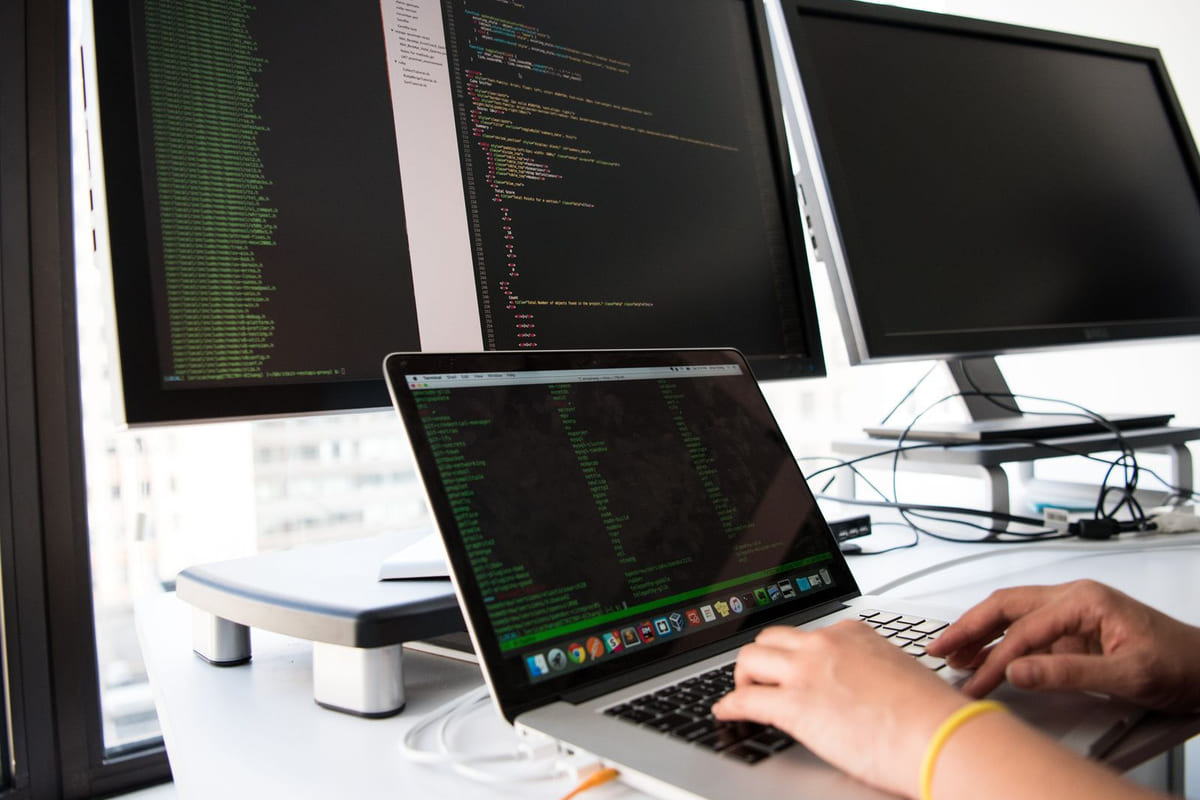
ปัญหาจอภาพที่สองไม่ติดเมื่อเชื่อมต่อกับโน้ตบุ๊กเป็นเรื่องปกติที่หลายคนพบเจอ ทำให้เสียเวลาไปกับการลองผิดลองถูกโดยไม่ทราบสาเหตุ การที่ ต่อ 2 จอ ไม่ขึ้น ไม่ได้เป็นเพียงข้อขัดข้องทางเทคนิค แต่ยังส่งผลกระทบต่อประสิทธิภาพการทำงานที่ต้องพึ่งพาหน้าจอหลายจออีกด้วย
บทความนี้จะนำเสนอแนวทางแก้ไขปัญหาอย่างเป็นระบบ ตั้งแต่การตรวจสอบฮาร์ดแวร์เบื้องต้น ไปจนถึงการตั้งค่าซอฟต์แวร์ที่ซับซ้อน เพื่อให้คุณสามารถระบุและแก้ไขปัญหาได้อย่างตรงจุด และกลับมาใช้งานสองหน้าจอได้อย่างราบรื่น
ตรวจสอบฮาร์ดแวร์พื้นฐาน
ก่อนจะลงลึกไปที่ซอฟต์แวร์ ควรตรวจสอบฮาร์ดแวร์เบื้องต้นก่อน เพราะหลายครั้งปัญหาเกิดจากการเชื่อมต่อที่ไม่สมบูรณ์หรืออุปกรณ์ที่ไม่ได้มาตรฐาน ซึ่งเป็นจุดเริ่มต้นที่ง่ายและรวดเร็วในการแก้ไข
สายสัญญาณและพอร์ตเชื่อมต่อ
- สายสัญญาณ: ตรวจสอบคุณภาพ ความยาว และความเสียหายทางกายภาพของสาย HDMI, DisplayPort หรือ USB-C สายที่ไม่ได้มาตรฐาน เก่า หรือชำรุดอาจส่งสัญญาณได้ไม่เต็มประสิทธิภาพ และเป็นสาเหตุที่ทำให้จอไม่แสดงผลได้
- พอร์ตเชื่อมต่อ: ทำความสะอาดพอร์ตบนโน้ตบุ๊กและจอภาพจากฝุ่นละอองหรือสิ่งสกปรกที่อาจขัดขวางการเชื่อมต่อ และตรวจดูความเสียหายทางกายภาพของพอร์ต นอกจากนี้ ตรวจสอบให้แน่ใจว่าเสียบสายเข้ากับพอร์ต Output ของโน้ตบุ๊กและ Input ของจอภาพอย่างถูกต้องและแน่นหนา
การลองเปลี่ยนสายสัญญาณเส้นใหม่ที่ใช้งานได้ดีเป็นขั้นตอนแรกที่ง่ายที่สุด ควรทำก่อนจะไปตรวจสอบจุดอื่น หากสายสัญญาณหรือพอร์ตมีปัญหา การแก้ไข ณ จุดนี้จะช่วยประหยัดเวลาได้อย่างมาก
ดำดิ่งสู่ซอฟต์แวร์: การตั้งค่าและไดรเวอร์
หากฮาร์ดแวร์ไร้ปัญหา สาเหตุอาจมาจากซอฟต์แวร์ ซึ่งรวมถึงการตั้งค่าระบบปฏิบัติการและไดรเวอร์การ์ดจอที่ล้าสมัยหรือไม่ถูกต้อง ซึ่งเป็นอีกหนึ่งจุดที่พบบ่อยสำหรับปัญหาจอไม่ติด
การตั้งค่า Display ใน Windows/macOS
- โหมดการแสดงผล: กด Win + P บน Windows หรือไปที่ System Settings > Displays ใน macOS ตรวจสอบให้แน่ใจว่าเลือกโหมดการแสดงผลที่ถูกต้อง เช่น Extend (ขยายจอ) หรือ Duplicate (สะท้อนจอ) ไม่ใช่โหมด PC screen only ที่จะแสดงผลเฉพาะบนโน้ตบุ๊กเท่านั้น
- การตรวจจับจอภาพ: ใน Windows ให้ลองคลิกปุ่ม ‘Detect’ ใน Display Settings หรือใน macOS ตรวจสอบในส่วน Displays เพื่อให้ระบบพยายามค้นหาจอภาพที่เชื่อมต่ออีกครั้ง บางครั้งระบบอาจไม่ตรวจพบจอภาพโดยอัตโนมัติ
- ความละเอียดและรีเฟรชเรต: ลองลดค่าความละเอียดหรือรีเฟรชเรตของจอภาพที่สองลง หากค่าที่ตั้งไว้สูงเกินไป จอภาพบางรุ่นอาจไม่รองรับหรือไม่สามารถแสดงผลได้ถูกต้อง ทำให้จอที่สองไม่ติด
ไดรเวอร์การ์ดจอ
ไดรเวอร์การ์ดจอที่ล้าสมัย เสียหาย หรือไม่เข้ากันเป็นสาเหตุสำคัญที่ทำให้จอภาพที่สองไม่ถูกตรวจจับหรือไม่สามารถแสดงผลได้ตามปกติ
- อัปเดตไดรเวอร์: เข้าไปที่เว็บไซต์ผู้ผลิตการ์ดจอ (NVIDIA, AMD, Intel) และดาวน์โหลดไดรเวอร์เวอร์ชันล่าสุดที่ตรงกับรุ่นการ์ดจอของคุณ จากนั้นติดตั้งไดรเวอร์ใหม่ การอัปเดตไดรเวอร์มักจะแก้ไขบั๊กและปรับปรุงประสิทธิภาพการทำงาน
- ติดตั้งไดรเวอร์ใหม่ทั้งหมด: หากการอัปเดตไม่ช่วย ให้ถอนการติดตั้งไดรเวอร์เดิมออกให้หมดจด โดยใช้โปรแกรม DDU (Display Driver Uninstaller) เพื่อให้แน่ใจว่าไม่มีไฟล์ตกค้าง จากนั้นจึงติดตั้งไดรเวอร์เวอร์ชันล่าสุดเข้าไปใหม่
- ตรวจสอบ Device Manager: ใน Windows ให้เปิด Device Manager และตรวจสอบภายใต้ ‘Display adapters’ ว่ามีการ์ดจอแสดงผลปกติหรือไม่ หากมีเครื่องหมายตกใจสีเหลืองแสดงว่าไดรเวอร์มีปัญหาหรือติดตั้งไม่ถูกต้อง
ไดรเวอร์ที่ทันสมัยและสมบูรณ์เป็นสิ่งจำเป็นสำหรับการแสดงผลที่ราบรื่น อย่าละเลยขั้นตอนการดูแลรักษาไดรเวอร์เด็ดขาด เพราะเป็นหัวใจสำคัญของการแสดงผลกราฟิก
ปัญหาเชิงลึกและข้อพิจารณาเพิ่มเติม
หากคุณได้ลองทำตามทุกขั้นตอนแล้วแต่จอภาพยังไม่แสดงผล อาจเป็นปัญหาที่ซับซ้อนกว่าปกติที่ต้องการการตรวจสอบเชิงลึก หรืออาจจำเป็นต้องปรึกษาผู้เชี่ยวชาญ
พลังงานไม่พอเพียงและเฟิร์มแวร์
- พลังงานโน้ตบุ๊ก: การต่อจอสองจอต้องการพลังงานสูงขึ้น ตรวจสอบว่าใช้อะแดปเตอร์ชาร์จไฟที่มากับเครื่อง และหากใช้ Docking Station หรือ Hub ตรวจสอบว่ามีแหล่งจ่ายไฟภายนอกของตัวเองที่เพียงพอต่อการจ่ายไฟให้จอภาพด้วย
- อัปเดต BIOS/UEFI หรือเฟิร์มแวร์จอภาพ: บางครั้งปัญหาอาจอยู่ที่เฟิร์มแวร์ของโน้ตบุ๊กหรือจอภาพ การอัปเดตอาจช่วยแก้ไขบั๊กด้านการจัดการพลังงานหรือการตรวจจับอุปกรณ์ได้ แต่ควรดำเนินการด้วยความระมัดระวังตามคำแนะนำของผู้ผลิต
- ตรวจสอบพอร์ต USB-C (สำหรับ DisplayPort Alternate Mode): หากคุณใช้ USB-C ในการต่อจอ ตรวจสอบว่าพอร์ต USB-C ของโน้ตบุ๊กของคุณรองรับ DisplayPort Alternate Mode (Alt Mode) ซึ่งเป็นคุณสมบัติที่จำเป็นสำหรับการส่งสัญญาณภาพผ่าน USB-C
หากทุกทางตัน ลองนำโน้ตบุ๊กไปต่อกับจออื่น หรือนำจอไปต่อกับโน้ตบุ๊กอื่น เพื่อแยกแยะว่าปัญหาเกิดจากอุปกรณ์ชิ้นใด หากยังไม่สามารถแก้ไขได้ด้วยตนเอง การปรึกษาผู้เชี่ยวชาญหรือศูนย์บริการคือทางออกที่ดีที่สุด การแก้ไขปัญหาไม่ใช่แค่การลองสุ่ม แต่คือการไล่เรียงตามหลักเหตุผล เพื่อให้ชีวิตการทำงานของคุณไม่สะดุดอีกต่อไป และกลับมาใช้งานสองหน้าจอได้อย่างมีประสิทธิภาพ